
Cómo Hacer un Sprite Sheet para Godot
Crea, importa y anima sprite sheets en Godot 4 con un workflow PNG-first. Usa SpriteFrames para AnimatedSprite2D, regiones Sprite2D con AnimationPlayer o recursos AtlasTexture. La metadata XML/JSON solo ayuda si tu proyecto añade un importer compatible o parser personalizado.
Arrastra imágenes aquí (PNG, JPG, WebP, SVG)
o haz clic para explorar
El pipeline de Godot

Sprite Sheets en Godot 4
Godot ofrece múltiples formas de trabajar con sprite sheets. Elige el enfoque que mejor se adapte a tu proyecto.
AnimatedSprite2D + SpriteFrames
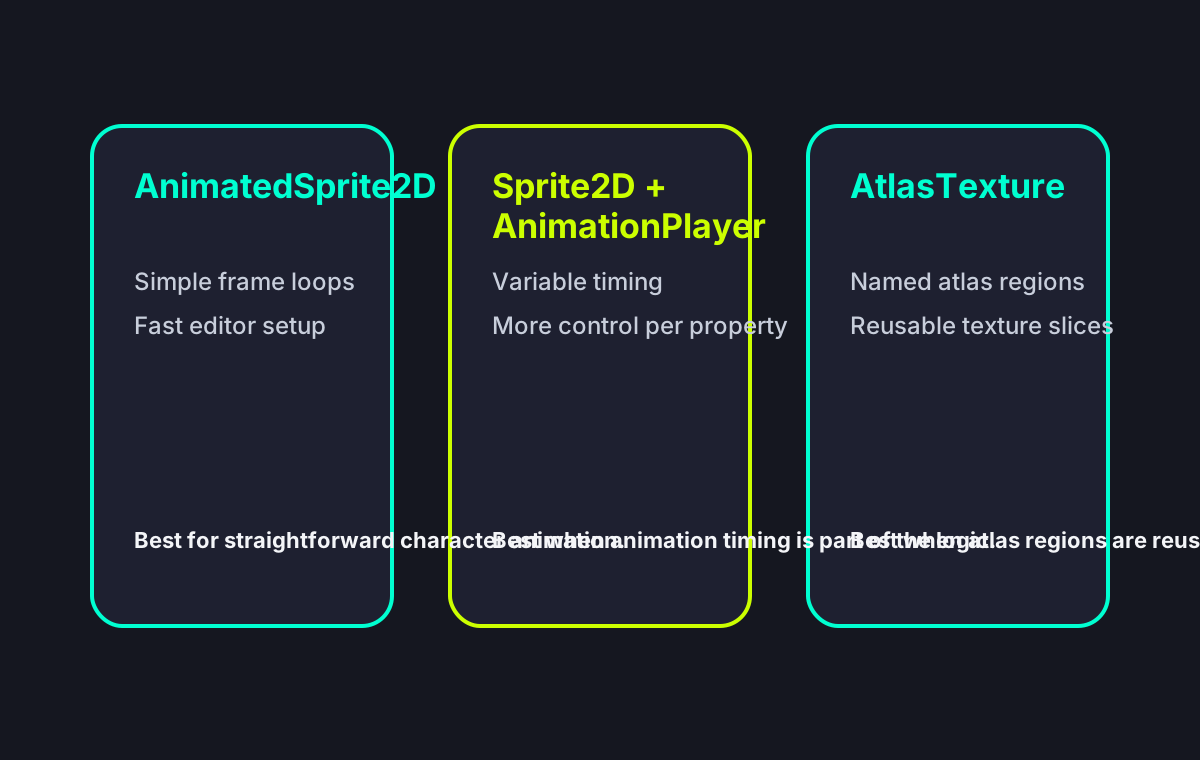
El enfoque más simple. Crea un recurso SpriteFrames, importa tu sprite sheet y define animaciones con rangos de frames. Ideal para animaciones simples de personajes y efectos.
Sprite2D + AnimationPlayer
Más potente y flexible. Usa Sprite2D con Region habilitado para referenciar áreas del sprite sheet. AnimationPlayer crea keyframes de la propiedad region_rect. Ideal para animaciones complejas con timing variable.
Recurso AtlasTexture
Crea recursos AtlasTexture que referencian regiones de tu sprite sheet. Combínalo con AnimatedSprite2D o úsalo directamente en código. Godot maneja el mapeo UV automáticamente.
Metadata XML/JSON mediante plugin o script
Usa XML o JSON exportado solo si tienes addon, plugin de importación o parser GDScript que lea coordenadas. Godot no convierte XML TextureAtlas genérico en SpriteFrames automáticamente.
Paso a Paso: Crear e Importar Sprite Sheets para Godot
Flujo de trabajo completo desde la creación de tu sprite sheet hasta su animación en Godot 4.
Paso 1: Exporta un PNG cómodo para Godot
Usa grid regular cuando sea posible, mantén tamaños de frame consistentes, añade 1-2 px de padding y evita trim o rotation si vas a cortar dentro de Godot. Exporta metadata solo si tu proyecto tiene un lector.
Paso 2: Importa el PNG en Godot
Coloca el PNG en res://. Godot lo importa como Texture2D. Para pixel art, usa filtro Nearest y desactiva mipmaps si generan blur o bleeding en sprites pequeños.
Paso 3: Crea SpriteFrames o regiones
Para AnimatedSprite2D, crea un recurso SpriteFrames y añade frames desde la sheet con los conteos horizontales y verticales correctos. Para Sprite2D, activa Region y anima region_rect en AnimationPlayer.
Paso 4: Prueba reproducción y coordenadas
Nombra las animaciones exactamente como las llama tu GDScript, usa FPS mayor que 0, activa Loop para idle o walk, y verifica cada rectángulo de frame antes de cambiar código.
Qué ruta de nodos de Godot encaja mejor
Especificaciones y limitaciones
Datos concretos, no promesas de marketing.
Checklist de importación en Godot 4
Si un sprite sheet se ve mal en Godot, corrige primero la ruta de importación. La mayoría de problemas vienen de SpriteFrames vacío, conteos de grid incorrectos, filtering, falta de padding o esperar que XML/JSON importe sin addon.
Los frames están dentro de SpriteFrames
Añadir una textura al nodo no basta. Crea o abre el recurso SpriteFrames y añade cada frame de animación allí.
Los conteos de grid coinciden
Configura los conteos reales horizontal y vertical. Un conteo incorrecto crea frames recortados, vacíos, repetidos o desplazados.
XML/JSON tiene un lector
Si exportaste XML o JSON, confirma que un addon, plugin o parser GDScript lo está leyendo. Si no, usa SpriteFrames manual o slicing de Sprite2D.
El filtro de pixel art es Nearest
Los sprites borrosos suelen venir de linear filtering o mipmaps. Usa Nearest para pixel art y reimporta la textura.
El padding evita bleeding
Si aparecen píxeles de frames vecinos, exporta con 2 px de padding o extrusion y evita frames demasiado pegados para pixel art escalado.
Nombre, velocidad y loop son válidos
play("run") solo funciona si la animación se llama exactamente run. FPS y speed_scale deben ser mayores que 0, y Loop debe estar activo para repetir.
Preguntas Frecuentes sobre Sprite Sheets en Godot
Crea Sprite Sheets Listos para Godot
Genera un PNG sprite sheet limpio para Godot 4 y elige SpriteFrames, regiones Sprite2D o AtlasTexture según tu workflow de animación.