
GameMaker用スプライトシートの作り方
GameMaker Studio 2にスプライトシートを作成してインポートするための正確なワークフロー。水平レイアウト機能を使用して、アニメーションフレームを1つの連続したストリップとしてエクスポートします。
画像をここにドロップ(PNG, JPG, WebP, SVG)
またはクリックして参照
GameMaker Studio 2に最適な設定
GameMakerは、アセットが水平ストリップとしてフォーマットされている場合、スプライトのインポートを非常にうまく処理します。
個別のアニメーションフレームをアップロード
PNGまたはWebP画像のシーケンスをドロップゾーンにドラッグ&ドロップすることから始めます。すべてのフレームが同じ寸法であることを確認してください。
水平ストリップレイアウトを選択
設定パネルでレイアウトモードを「水平」に設定します。これにより、GameMaker Studio 2がデフォルトで期待する正確なストリップ形式が作成されます。
ストリップをGameMakerにインポート
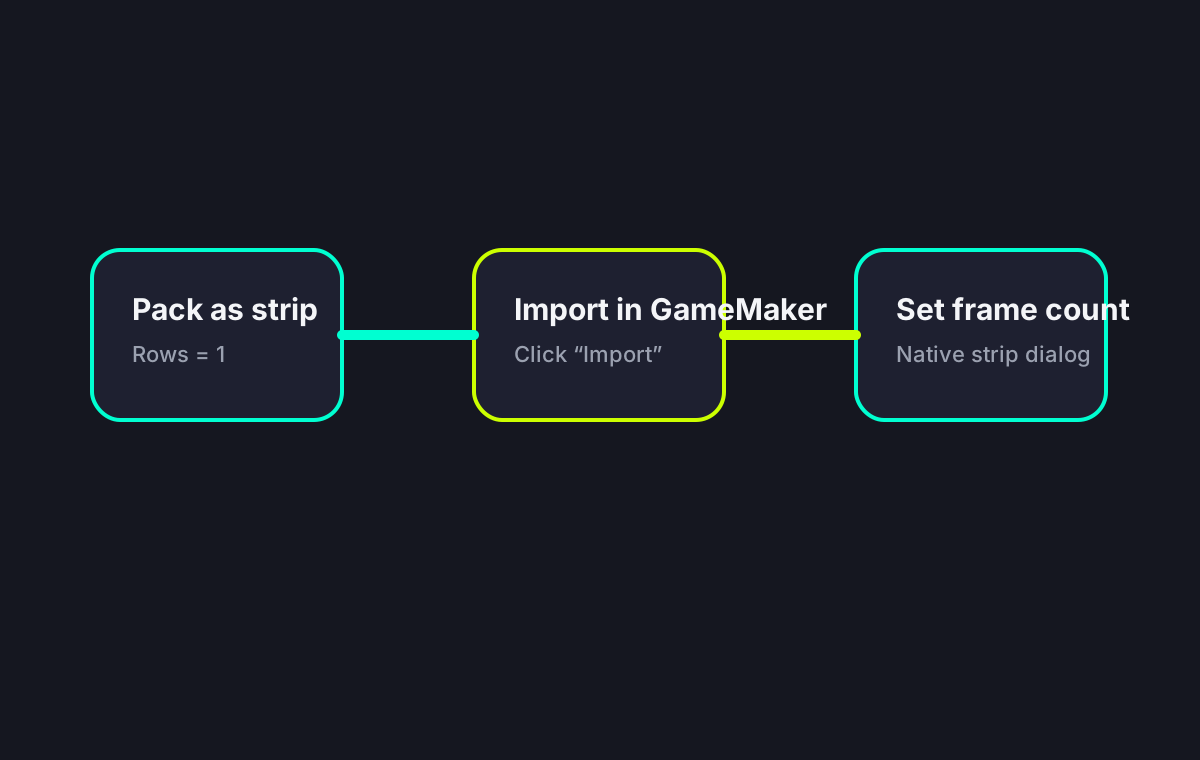
GameMakerプロジェクトで、アセットブラウザに移動し、「スプライトを作成」を選択します。インポートをクリックし、ダウンロードしたPNGを選択し、ストリップとしてインポートするかどうかを尋ねられたら「はい」をクリックします。
横並びストリップが最適な理由
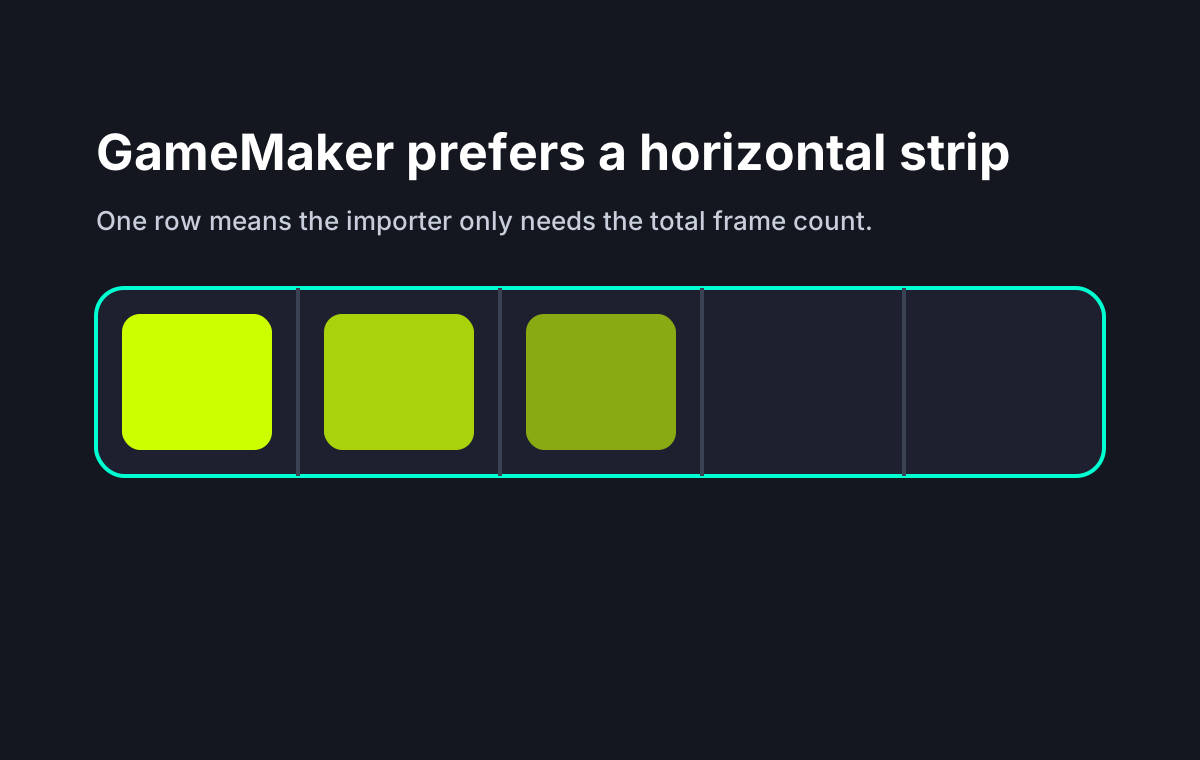
GameMaker用にフォーマットする理由
インポートする前にアセットを正しく構造化することで、エンジン内での手動調整の時間を節約できます。
水平レイアウトはストリップ検出を自動的にトリガーするため、手動でのグリッド設定が不要になります。
GameMaker への取り込みフロー
コアパッキング機能
2Dアセットをシームレスに統合するために必要なすべて。
ワンクリックレイアウト切り替え
グリッド、水平、垂直のアルゴリズムを瞬時に切り替えます。
均一なフレームサイズ
アップロードされた画像の中から最大の幅と高さを自動的に計算し、小さいフレームにパディングを追加して、完全な配置を確保します。
リアルタイムアニメーション再生
アセットをダウンロードする前に、調整可能なFPSコントロールを使用してブラウザで直接アニメーションをテストします。
仕様と制限
マーケティング文句ではなく、実際の事実。
カバーしている GameMaker バージョン
GameMaker Studio 2(IDE v2.3+)および GameMaker 2024(旧 LTS)
推奨レイアウト
水平ストリップ — 「フレーム数」プロンプトのみのネイティブインポーター
メタデータの利用
不要 — GameMaker は画像サイズとフレーム数のみからストリップを解析
コリジョンマスク
GameMaker が自動生成。Rectangle または Precise Per Frame 推奨
非対応項目
GameMaker: Studio 1.x(レガシー YYC)、GM8 / GameMaker Legacy のスプライト形式
非対応項目
Spine のスケルタルインポート、Sequences(GameMaker の高レベルタイムライン)、シェーダーアトラス