
Cómo Convertir un Sprite Sheet en un GIF
¿Tienes un sprite sheet y quieres verlo animado? Esta guía explica cómo preparar la cuadrícula, elegir filas y columnas, ajustar FPS y decidir cuándo usar el convertidor directo para crear un GIF limpio.
Primero decide si necesitas la guía o el convertidor
Esta página es una guía de diagnóstico: sirve para entender cómo debe estar organizada la hoja antes de convertirla. Si ya sabes cuántas filas y columnas tiene tu sprite sheet, ve directamente al convertidor.
Usa el convertidor cuando la cuadrícula ya está limpia
Si tu hoja tiene frames del mismo tamaño, sin espacios irregulares y en orden de lectura izquierda-derecha, arriba-abajo, abre el convertidor de Sprite Sheet a GIF y configura columnas, filas y FPS. Es el flujo más corto para crear el GIF.
Lee esta guía cuando el GIF sale cortado, lento o desordenado
Si el resultado muestra frames estirados, acciones mezcladas o timing incorrecto, el problema casi siempre está en la cuadrícula fuente: columnas mal contadas, filas con acciones distintas o una hoja exportada como atlas compacto en vez de grid uniforme.
No compitas con la página de herramienta
La guía explica el proceso y los errores comunes; la herramienta hace la conversión. Si solo quieres generar el archivo, usa el enlace al convertidor y vuelve a esta guía si necesitas ajustar la hoja fuente.
¿Por Qué Convertir un Sprite Sheet a GIF?
Los sprite sheets son el formato estándar para motores de juegos, pero los GIFs tienen un propósito completamente diferente. Aquí te explicamos cuándo y por qué convertir un sprite sheet en GIF.
Comparte Animaciones Sin Código
Los GIFs se reproducen en cualquier navegador, app de mensajería o red social. Puedes mostrar un ciclo de caminata, una animación de ataque o un efecto de interfaz sin pedir al espectador que instale nada ni ejecute código.
Vista Previa Antes de Integrar
Antes de conectar un sprite sheet a Phaser, Unity o Godot, expórtalo como GIF para verificar el orden de los fotogramas, el timing y la calidad visual. Detectar problemas en esta etapa ahorra tiempo de depuración después.
Portfolio y Documentación
Los desarrolladores de juegos y artistas de pixel art insertan GIFs en páginas de portfolio, devlogs y archivos README para demostrar su trabajo. Una animación corta en bucle comunica más que una captura de pantalla estática.
Listados en Comunidades y Marketplaces
Tiendas de assets como itch.io y OpenGameArt muestran vistas previas animadas. Convertir tu sprite sheet a GIF antes de subirlo permite a los compradores ver exactamente lo que están adquiriendo.
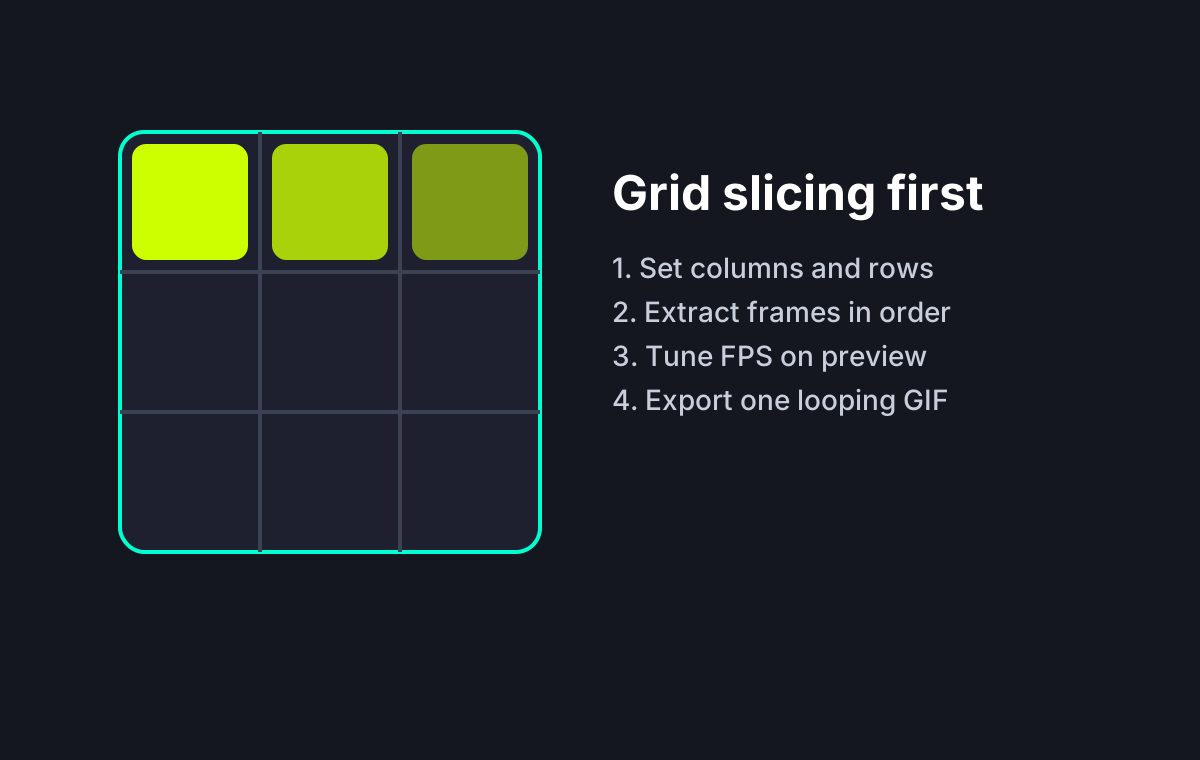
Cortar la cuadrícula antes de exportar a GIF
Paso a Paso: Convertir un Sprite Sheet en GIF
Sigue estos cuatro pasos para convertir cualquier sprite sheet en un GIF animado. Todo el proceso se ejecuta en el lado del cliente — sin subir archivos a un servidor ni crear una cuenta.
Paso 1 — Sube Tu Sprite Sheet
Abre el convertidor de Sprite Sheet a GIF y arrastra tu sprite sheet en formato PNG o WebP al área de carga. La herramienta acepta cualquier tamaño de imagen. Para mejores resultados, usa un sprite sheet con fondo transparente y fotogramas de tamaño uniforme organizados en cuadrícula.
Paso 2 — Configura Columnas y Filas
Indica a la herramienta cómo está organizado tu sprite sheet. Ingresa el número de columnas (fotogramas por fila) y filas. El convertidor divide la imagen en celdas de igual tamaño según estos valores. Si tu hoja es una tira horizontal, establece las filas en 1.
Paso 3 — Ajusta los FPS y Previsualiza
Usa el control deslizante de velocidad de fotogramas para controlar la velocidad de la animación. 8-12 FPS funciona bien para ciclos de caminata en pixel art, mientras que animaciones más fluidas pueden necesitar 24 FPS o más. La vista previa en tiempo real se actualiza al instante para que puedas ajustar el timing antes de exportar.
Paso 4 — Exporta y Descarga el GIF
Una vez que la vista previa se vea bien, haz clic en el botón de exportar para compilar todos los fotogramas en un GIF animado. El archivo se genera completamente en tu navegador usando Web Workers y se descarga directamente a tu dispositivo. Ningún dato sale de tu máquina.
Consejos para Mejores Conversiones de Sprite Sheet a GIF
Obtén un GIF más limpio, más pequeño y más preciso siguiendo estos consejos prácticos.
Usa Fondos Transparentes
Los GIFs admiten un único índice de transparencia. Si tu sprite sheet tiene fondo transparente, el GIF exportado lo conservará. Evita píxeles semi-transparentes — GIF no admite gradientes alfa, por lo que los bordes con anti-aliasing pueden mostrar artefactos contra el color transparente.
Ajusta los FPS a Tu Motor Objetivo
Si planeas usar el GIF como referencia para el timing del juego, ajusta los FPS de exportación a la tasa lógica de tu motor. Por ejemplo, configura 10 FPS para un sprite estilo retro de RPG Maker o 30 FPS para un controlador de personaje fluido en Unity.
Recorta Antes de Convertir
Si tu sprite sheet contiene múltiples secuencias de animación (reposo, caminata, ataque) apiladas verticalmente, recorta la fila específica que deseas antes de subir. Esto evita que fotogramas no relacionados aparezcan en tu GIF.
Mantén Dimensiones de Fotograma Consistentes
El convertidor divide la imagen en celdas iguales. Si tus fotogramas tienen tamaños inconsistentes o la cuadrícula no se divide uniformemente, algunos fotogramas pueden cortarse. Asegúrate de que tu sprite sheet de origen use una cuadrícula limpia y uniforme.
Casos comunes: RPG Maker, FNF, Aseprite y redes sociales
Muchas búsquedas en español mezclan “sprite sheet”, “hoja de sprites”, “GIF” y nombres de motores. Estos casos ayudan a elegir la configuración correcta antes de exportar.
RPG Maker MV/MZ: recorta un personaje antes de convertir
Una hoja de personaje individual suele usar 3 columnas x 4 filas. Si subes una hoja con varios personajes, el GIF recorrerá personajes distintos como si fueran frames. Recorta primero un solo personaje o una sola animación.
FNF: convierte una acción, no todo el personaje
Los personajes de FNF suelen agrupar idle, singLEFT, singDOWN, singUP y singRIGHT en zonas distintas. Para un GIF legible, exporta una acción concreta o una fila controlada; no mezcles todo el atlas en un único loop.
Aseprite y tiras horizontales: filas = 1
Si exportaste desde Aseprite como una tira horizontal, configura filas en 1 y columnas como el número total de frames. Esta configuración evita que el convertidor divida la tira en celdas incorrectas.
Discord, itch.io y Twitter/X: menos FPS suele ser mejor
Para compartir previews, 8-12 FPS suele bastar en pixel art. Reduce frames no usados y evita escalar demasiado antes de exportar; un GIF más pequeño carga mejor en devlogs, mensajes y publicaciones sociales.
Conoce los límites del GIF de salida
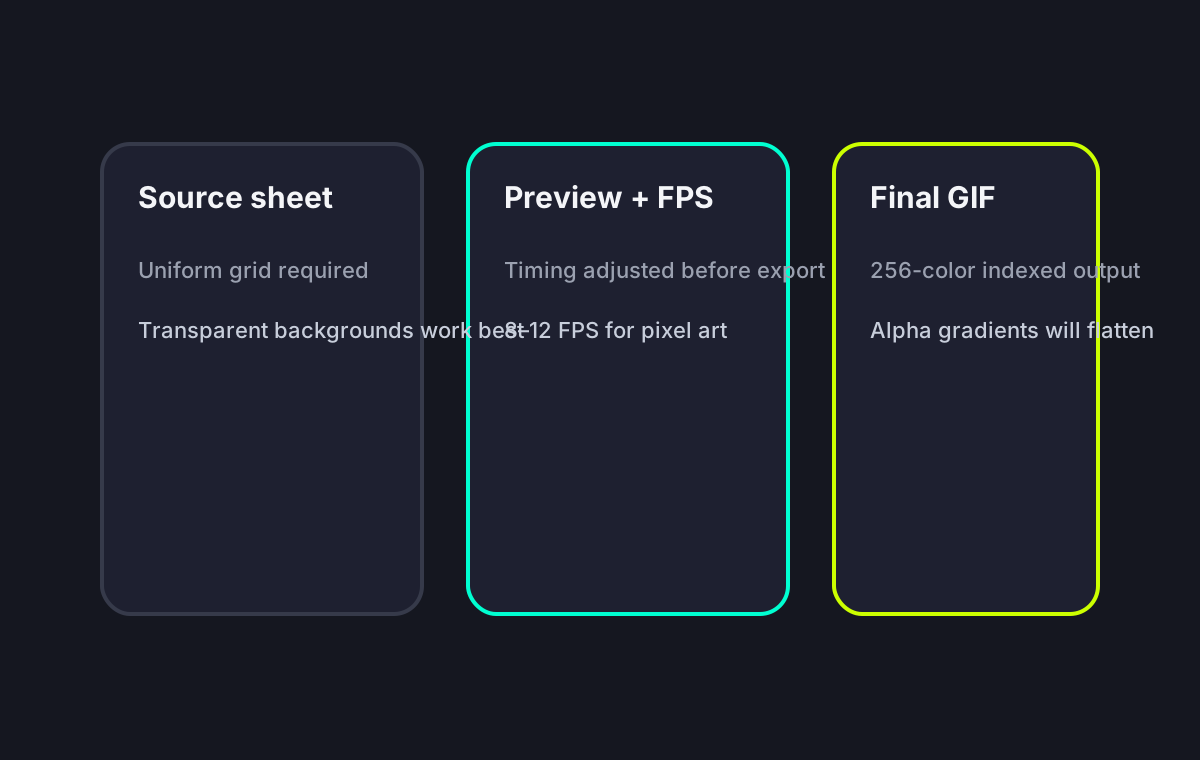
Especificaciones y limitaciones
Datos concretos, no promesas de marketing.
Sprite Sheet a GIF — Preguntas Frecuentes
¿Ya sabes tus filas, columnas y FPS?
Entonces abre el convertidor de Sprite Sheet a GIF. Usa esta guía como referencia si el resultado sale cortado, pesado o con frames fuera de orden.