
スプライトシートをGIFに変換する方法
スプライトシートをアニメーションで確認したいですか?このガイドでは、スプライトシートをスムーズなループGIFに変換する手順を、タイミングと出力を完全にコントロールしながら解説します。
なぜスプライトシートをGIFに変換するのか?
スプライトシートはゲームエンジン向けの標準フォーマットですが、GIFにはまったく別の用途があります。変換が必要になる場面を紹介します。
コードなしでアニメーションを共有
GIFはブラウザ、メッセージアプリ、SNSのどこでも再生できます。歩行サイクルや攻撃アニメーション、UIエフェクトを相手にインストールやコード実行を求めることなく見せられます。
統合前のプレビュー確認
PhaserやUnity、Godotに組み込む前に、GIFとしてエクスポートしてフレーム順序・タイミング・画質を確認できます。この段階で問題を発見すれば、後のデバッグ時間を節約できます。
ポートフォリオとドキュメント
ゲーム開発者やピクセルアーティストは、ポートフォリオや開発ログ、READMEにGIFを埋め込んで作品を紹介します。短いループアニメーションは静止画よりも多くを伝えます。
コミュニティ・マーケットプレイス掲載
itch.ioやOpenGameArtなどのアセットストアではアニメーションプレビューが表示されます。アップロード前にスプライトシートをGIFに変換すれば、購入者が内容を正確に確認できます。
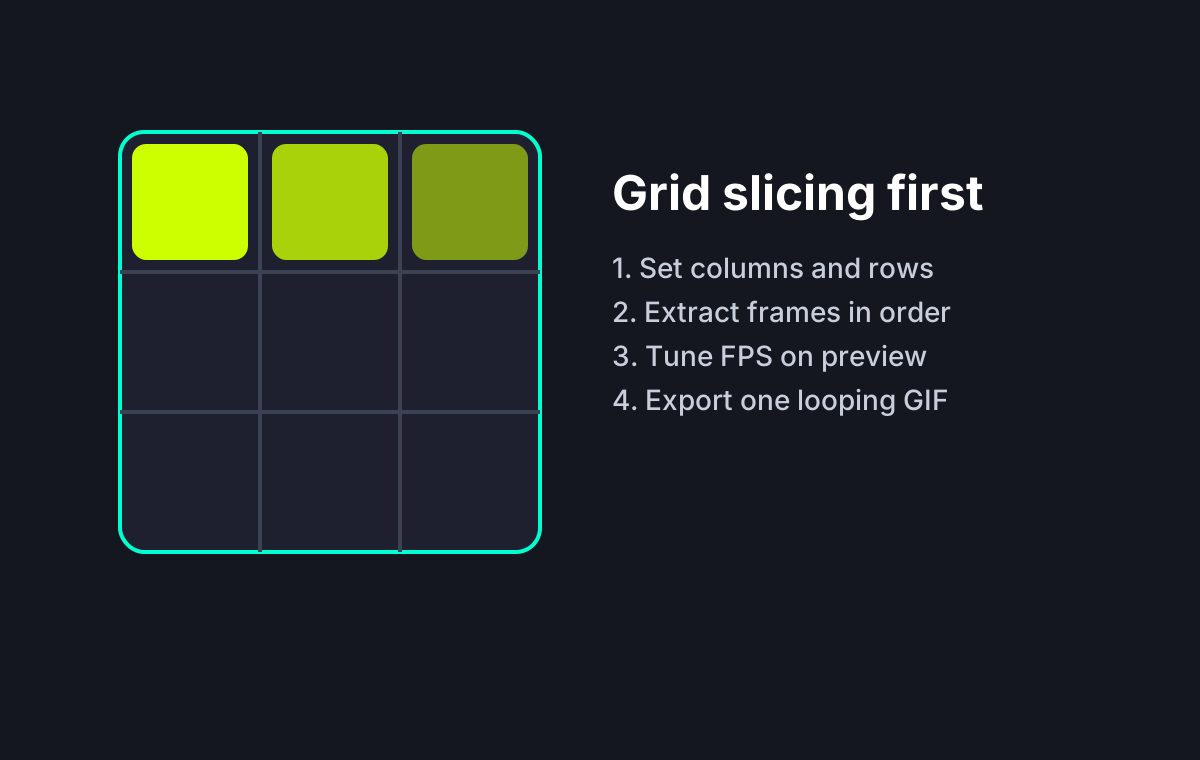
GIF 出力前のグリッド分割
ステップバイステップ:スプライトシートをGIFに変換
以下の4ステップで、スプライトシートをアニメーションGIFに変換できます。すべてクライアントサイドで処理され、サーバーへのアップロードもアカウント登録も不要です。
ステップ1 — スプライトシートをアップロード
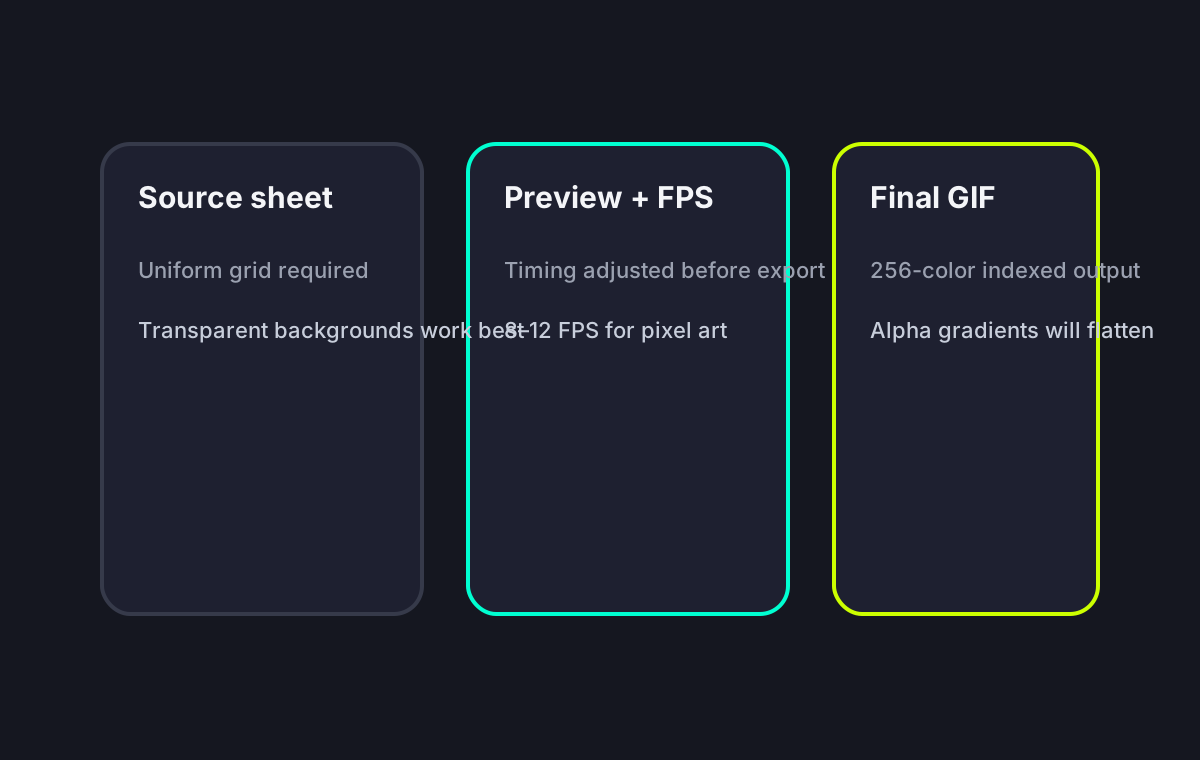
スプライトシート→GIFコンバーターを開き、PNGまたはWebPのスプライトシートをアップロードエリアにドラッグします。画像サイズの制限はありません。透過背景で均一サイズのフレームがグリッド配置されたスプライトシートが最適です。
ステップ2 — 列数と行数を設定
スプライトシートの構成をツールに伝えます。列数(1行あたりのフレーム数)と行数を入力してください。コンバーターはこの値に基づいて画像を均等なセルに分割します。水平ストリップの場合は行数を1に設定します。
ステップ3 — FPSを調整してプレビュー
フレームレートスライダーでアニメーション速度を調整します。ピクセルアートの歩行サイクルには8-12 FPS、よりスムーズなアニメーションには24 FPS以上が適しています。リアルタイムプレビューが即座に更新されるので、エクスポート前にタイミングを微調整できます。
ステップ4 — GIFをエクスポート&ダウンロード
プレビューが問題なければ、エクスポートボタンをクリックして全フレームをアニメーションGIFにコンパイルします。ファイルはWeb Workersを使ってブラウザ内で生成され、デバイスに直接ダウンロードされます。データがサーバーに送信されることはありません。
スプライトシート→GIF変換のコツ
より綺麗で軽量、正確なGIF出力を得るための実践的なヒント。
透過背景を使用する
GIFは単一の透過インデックスをサポートしています。スプライトシートに透過背景があれば、エクスポートされたGIFもそれを維持します。半透明ピクセルは避けてください — GIFはアルファグラデーションをサポートしないため、アンチエイリアスのエッジにフリンジが発生する場合があります。
FPSをターゲットエンジンに合わせる
GIFをゲーム内タイミングの参考にする場合は、エクスポートFPSをエンジンのロジックレートに合わせてください。例えば、レトロ風RPG Makerスプライトには10 FPS、スムーズなUnityキャラクターコントローラーには30 FPSが適切です。
変換前にクロップする
スプライトシートに複数のアニメーションシーケンス(待機、歩行、攻撃)が縦に並んでいる場合は、アップロード前に必要な行だけにクロップしてください。関係のないフレームがGIFに含まれるのを防げます。
フレームサイズを統一する
コンバーターは画像を均等なセルに分割します。フレームサイズが不均一だったり、グリッドが均等に分割できない場合、一部のフレームがクリップされることがあります。ソースのスプライトシートが整った均一グリッドであることを確認してください。
GIF 書き出しの制約を理解する
仕様と制限
マーケティング文句ではなく、実際の事実。
スプライトシート→GIF変換 FAQ
スプライトシートを変換する準備はできましたか?
無料コンバーターを開いて、スプライトシートをアップロードし、数秒でアニメーションGIFをダウンロード。