
Godot用スプライトシートの作り方
Godot 4 では PNG-first workflow で sprite sheet を作成、import、animate します。AnimatedSprite2D には SpriteFrames、AnimationPlayer には Sprite2D regions、再利用には AtlasTexture を使います。XML/JSON metadata は対応 importer または custom parser がある場合のみ補助になります。
画像をここにドロップ(PNG, JPG, WebP, SVG)
またはクリックして参照
Godot のパイプライン

Godot 4でのスプライトシート
Godotにはスプライトシートを扱う複数の方法があります。プロジェクトに最適なアプローチを選びましょう。
AnimatedSprite2D + SpriteFrames
最もシンプルなアプローチ。SpriteFramesリソースを作成し、スプライトシートをインポートして、フレーム範囲でアニメーションを定義します。シンプルなキャラクターアニメーションやエフェクトに最適。
Sprite2D + AnimationPlayer
より強力で柔軟。Sprite2DのRegionを有効にしてスプライトシートの領域を参照します。AnimationPlayerがregion_rectプロパティをキーフレーム化。可変タイミングの複雑なアニメーションに最適。
AtlasTextureリソース
スプライトシートの領域を参照するAtlasTextureリソースを作成します。AnimatedSprite2Dと組み合わせるか、コードで直接使用。GodotがUVマッピングを自動処理します。
Plugin または script 経由の XML/JSON metadata
export した XML/JSON は addon、import plugin、GDScript parser が座標を読む場合だけ使います。Godot は generic TextureAtlas XML を自動で SpriteFrames に変換しません。
ステップバイステップ:Godot用スプライトシートの作成とインポート
スプライトシートの作成からGodot 4でのアニメーション化までの完全なワークフロー。
Step 1: Godot 向け PNG sheet を export
可能なら regular grid を使い、frame size を揃え、1-2 px padding を追加します。Godot 内で slice するなら trim/rotation は避けます。metadata は reader がある場合だけ export します。
Step 2: PNG を Godot に import
PNG を res:// に置くと Texture2D として import されます。pixel art は filtering を Nearest にし、blur や bleed が出る場合は mipmaps を無効化します。
Step 3: SpriteFrames または regions を作成
AnimatedSprite2D では SpriteFrames resource を作り、正しい horizontal/vertical grid counts で sheet から frames を追加します。Sprite2D では Region を有効にし、AnimationPlayer で region_rect を keyframe します。
Step 4: Playback と coordinates を確認
animation name は GDScript の呼び出しと完全一致させ、FPS は 0 より大きく、idle/walk には Loop を有効にします。code を変える前に各 frame rectangle が sheet と一致するか確認します。
Godot ノード選択の目安
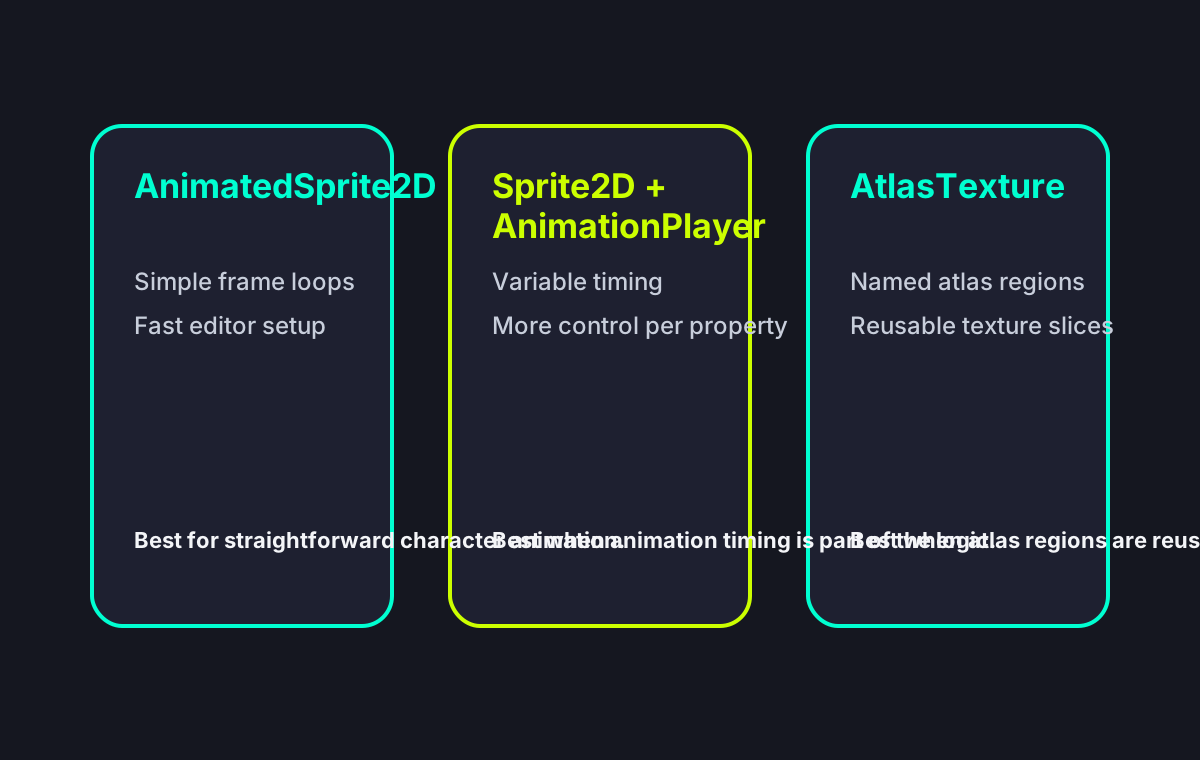
仕様と制限
マーケティング文句ではなく、実際の事実。
Godot 4 Import Troubleshooting Checklist
Godot sprite sheet が崩れる場合は art を変える前に import path を確認します。多くは empty SpriteFrames、wrong grid counts、filtering、padding 不足、または addon なしで XML/JSON metadata を期待していることが原因です。
Frames が SpriteFrames に入っている
node に texture を追加するだけでは不十分です。SpriteFrames resource を作成または開き、各 animation frame を追加します。
Grid counts が sheet と一致している
実際の horizontal/vertical frame counts を設定します。間違えると cropped、blank、repeated、offset frames になります。
XML/JSON を読む reader がある
XML/JSON を export した場合、Godot addon、plugin、custom GDScript parser が実際に読んでいるか確認します。なければ manual SpriteFrames/Sprite2D slicing を使います。
Pixel art filter は Nearest
ぼやけは linear filtering または mipmaps が原因のことが多いです。pixel art は texture filtering を Nearest にして reimport します。
Padding で bleeding を防ぐ
runtime で隣の frame が漏れる場合、2 px padding または extrusion で export し、scaled pixel-art では tight packed frames を避けます。
Animation name、speed、loop が正しい
play("run") は animation 名が完全に run の場合だけ動きます。FPS と speed_scale は 0 より大きく、繰り返しには Loop が必要です。
Godotスプライトシートのよくある質問
Godot対応スプライトシートを作成
Godot 4 向けの clean PNG sprite sheet を生成し、SpriteFrames、Sprite2D regions、AtlasTexture から workflow に合う方法を選びます。