
Sprite Sheet Maker vs Aseprite
Sprite Sheet Maker は、PNG・JPG・SVG・WebP のフレームを JSON・CSS・XML の座標付きで 1 枚のアトラスにパックする、無料のブラウザベーススプライトシートジェネレーターです。Aseprite は有料のピクセルアートエディタ(約 $19.99)で、スプライトをフレームごとに描画し、同じアプリから直接シートをエクスポートできます。両者は異なる問題を解決するため — 一方がアートを作り、他方が既存のフレームをパックする — 多くのインディー開発者は両方を使います。このガイドでは、どちらのツールがワークフローに合うか、Unity、Godot、Phaser、Pixi.js プロジェクトで両者をどう組み合わせるかを示します。
コアとなる違いは何か?
Aseprite と Sprite Sheet Maker はしばしば同じ文脈で言及されますが、競合ではなく、同じパイプラインの異なるステップに位置しています。Aseprite は Steam や itch.io で約 $19.99 で販売されている専用ピクセルアートエディタで、オニオンスキンタイムライン、パレットツール、内蔵のスプライトシートエクスポートダイアログを備えています。Aseprite 内ですべてのフレームを描画し、最後にパックされた PNG と JSON を出力します。Sprite Sheet Maker は何も描画しない無料のブラウザツールで、どこからでも PNG、JPG、SVG、WebP のフレームを受け取って、JSON Hash、JSON Array、CSS、XML TextureAtlas の座標付きでスプライトシートにパックします。すでに Aseprite で描画しているなら、内蔵エクスポーターで通常十分です。アートが Photoshop、Procreate、Krita、Figma、または生成アセットパイプラインにあるなら、Sprite Sheet Maker のような専用スプライトパッキングツールが必要です。
各ツールの役割
Aseprite はピクセルアートエディタ — スプライトをフレームごとに描画し、タイムラインでアニメーション化し、カラーパレットを管理します。Sprite Sheet Maker はスプライトシートジェネレーター — 既存の画像ファイルを取り込み、座標データ付きのアトラスにパックします。一方はアートを作り、もう一方はそれをパッケージングします。
価格
Aseprite は Steam または itch.io で一度きりの約 $19.99、永続的な無料アップデート付きで、オープンソースの自前ビルドパスもあります。Sprite Sheet Maker はブラウザで完全無料、アカウント不要、透かしなし、商用利用制限なし。
入力ソース
Aseprite は Aseprite 内で描画することを前提としています。PNG をインポートできますが、コアワークフローはピクセルパイプラインのエンドツーエンドの所有を前提としています。Sprite Sheet Maker は任意の PNG、JPG、SVG、WebP を受け入れます — Photoshop、Procreate、Krita、Figma、Blender のレンダリング、AI 生成フレームからのエクスポートを含みます。
出力
Aseprite のシートエクスポーターはパックされた PNG と JSON Hash または JSON Array を生成します(Phaser と Pixi.js が使用するのと同じ形式)。Sprite Sheet Maker は JSON Hash、JSON Array、CSS スプライト、XML TextureAtlas を 1 つの ZIP でエクスポートします — XML 出力は Godot 4 にクリーンにインポートでき、これは Aseprite がネイティブにターゲットしていません。
エディタとパッカーの役割分担
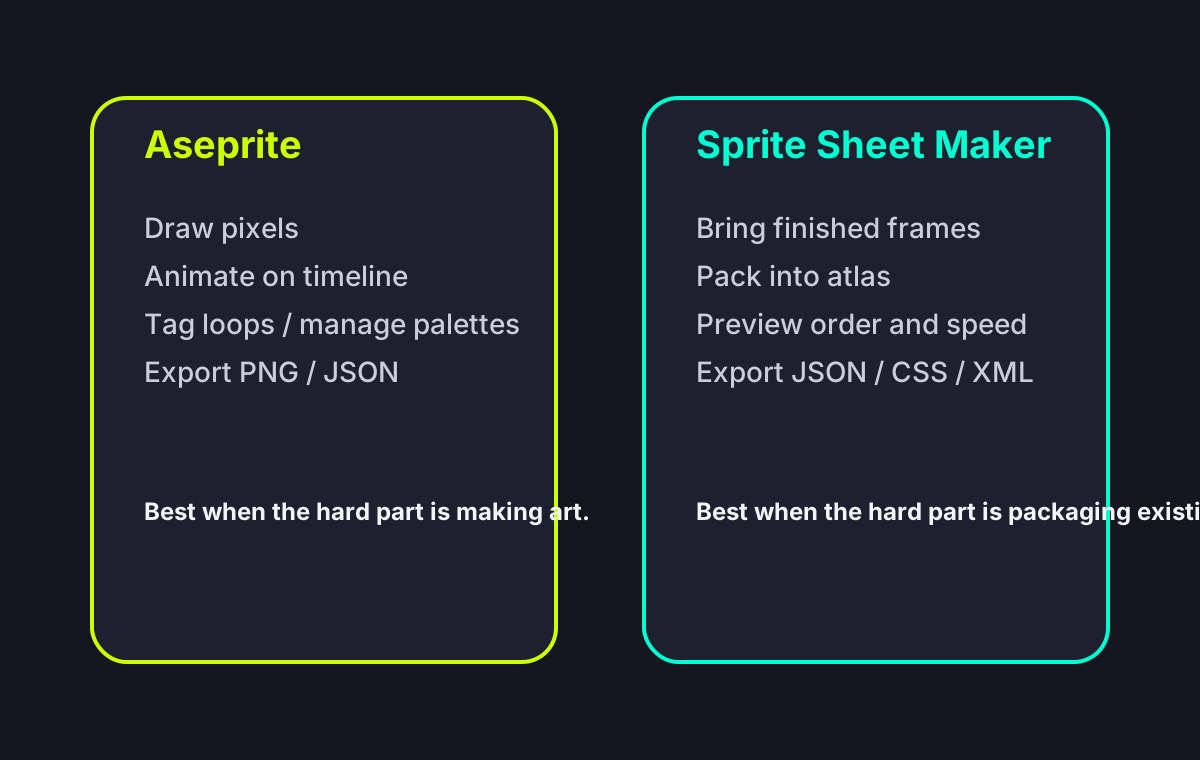
事実ベースの比較マトリクス
重要なのはどちらが抽象的に優れているかではなく、2D パイプラインのどの工程を解決したいかです。
| 比較項目 | Sprite Sheet Maker | Aseprite |
|---|---|---|
| アート制作 / アニメーション編集 | 描画環境やアニメーション編集機能はなく、完成済みフレームを持ち込む前提。 | あり — タイムライン、ブラシ、オニオンスキンなどを備えた本格的なピクセルアートエディタ。 |
| レイヤー / タグ運用 | レイヤーやタグ、アニメーション状態を保持する仕組みはない。 | あり — レイヤーとタグは Aseprite のアニメーション整理の中心。 |
| アートの source of truth | アート完成後のパッキング工程に向く。 | ピクセルアート、フレーム編集、パレット、タイミングの source of truth になれる。 |
| CLI / バッチ出力 | CLI や CI 連携は現時点でなし。 | あり — コマンドラインエクスポートに対応。 |
| Godot 向け XML | あり — XML TextureAtlas を直接出力。 | ネイティブの XML TextureAtlas 出力はなし。 |
| CSS スプライト出力 | あり — CSS background-position 出力を標準搭載。 | 専用の CSS スプライト出力フローはない。 |
| 導入のしやすさ | インストール不要でブラウザですぐ使える。 | 通常はデスクトップアプリの購入とインストールが必要。 |
並べて比較
2D パイプラインで重要な決定 — アート制作、アニメーションタイムライン、パッキング、エンジン出力 — で Aseprite と Sprite Sheet Maker を比較します。
アート制作
Aseprite はブラシ、パレット、オニオンスキン、対称、レイヤーブレンドを備えた本格的なピクセルアートエディタです。Sprite Sheet Maker はアートを作成しません — すでにフレームがあることを前提とします。ピクセルスプライトを描く必要があるなら、Aseprite の圧勝です。ここに重複はありません。
アニメーションタイムライン
Aseprite にはフレームごとの持続時間、名前付きアニメーションループのタグ、エディタ内のリアルタイム再生を備えた本格的なアニメーションタイムラインがあります。Sprite Sheet Maker にはフレーム順序を確認するための FPS 制御付きアニメーションプレビューがありますが、フレームごとのタイミングはありません — タイミングはゲームエンジンで設定します。
シートパッキング
Aseprite はシンプルなエクスポートダイアログでパックします: 行ごと、列ごと、またはパック。Sprite Sheet Maker はグリッド、水平ストリップ、垂直ストリップレイアウトを提供し、パディング調整、サイズ統一正規化、背景色制御が可能 — パッキングの柔軟性がやや高く、特に異なるサイズの入力フレームに有効です。
エンジンエクスポート
Aseprite は JSON Hash または JSON Array をエクスポート — Phaser、Pixi.js、TexturePacker スタイルの JSON を読み込むあらゆるエンジンに最適です。Sprite Sheet Maker は同じ JSON 形式に加え、CSS スプライト(Web アニメーション用)と XML TextureAtlas(Godot 4 の SpriteFrames インポートに理想的)をエクスポートします。
ソース互換性
Aseprite の順調なパスは Aseprite からシートへ。Photoshop や Procreate から PNG ストリップをインポートすることは可能ですが、ぎこちないです。Sprite Sheet Maker はソース非依存 — 任意のツールからの PNG、GIF フレーム、Blender のレンダリングをドロップして、パックされたシートを得ます。
コラボレーション
Aseprite は単一ユーザー向けのデスクトップアプリで、.aseprite ファイルを Git や Dropbox で共有します。Sprite Sheet Maker はブラウザのあるマシンならどこでも動作するので、iPad のデザイナーがプログラマから Slack で送られてきたフレームを何もインストールせずにパックできます。
どちらのツールを使うべきか?
これらのツールは相互排他的ではありません — 多くのプロジェクトが両方を使います。決定は、アートの出所と出荷先のエンジンに依存します。
Aseprite を選ぶのは...
ピクセルアートを描き、パイプライン全体に 1 つのツールが欲しい場合: スケッチ、着色、アニメーション、エクスポート。チームが既に .aseprite ファイルで標準化しており、Aseprite のタグを使ってアニメーションループをマークしている場合。エクスポートされた JSON にフレームごとの持続時間メタデータが必要な場合(Aseprite は保存しますが、Sprite Sheet Maker はエンジンでタイミング処理を期待します)。オニオンスキン、パレットスワップ、タイルモードが必要な場合 — パッキングツールが単に提供しない機能です。ピクセルアートがあなたのメディアで、出力先が Phaser、Pixi.js、Unity なら、Aseprite の内蔵エクスポーターだけで通常十分です。
Sprite Sheet Maker を選ぶのは...
Photoshop、Procreate、Krita、Figma、Clip Studio Paint で描画するか、Blender や Spine からフレームをレンダリングする場合 — Aseprite 以外のツールです。Godot 4 に出荷して XML TextureAtlas 出力が欲しい場合(Aseprite はネイティブに出力しません)。Web アニメーション用の CSS スプライトが必要な場合。ピクセルエディタに属さない非ピクセルアート(ベクターフレーム、写真アセット、UI アイコン)を扱う場合。Chromebook、iPad、借りたラップトップで動くインストール不要のツールが欲しい場合。GIF をスプライトシートに変換する必要がある場合 — Aseprite が直接サポートしていないワンステップのワークフローです。
両方を使うのは...
Aseprite でピクセルアートを描きますが、出荷先は Godot で、XML TextureAtlas が最もクリーンなインポートパスの場合。Aseprite から PNG フレームをエクスポート(File → Export Sprite Sheet → PNG only)し、Sprite Sheet Maker にドロップして XML を取得します。Aseprite の描画体験と Godot 向け出力の両方を、カスタムインポーターを書かずに得られます。
よくある組み合わせワークフロー
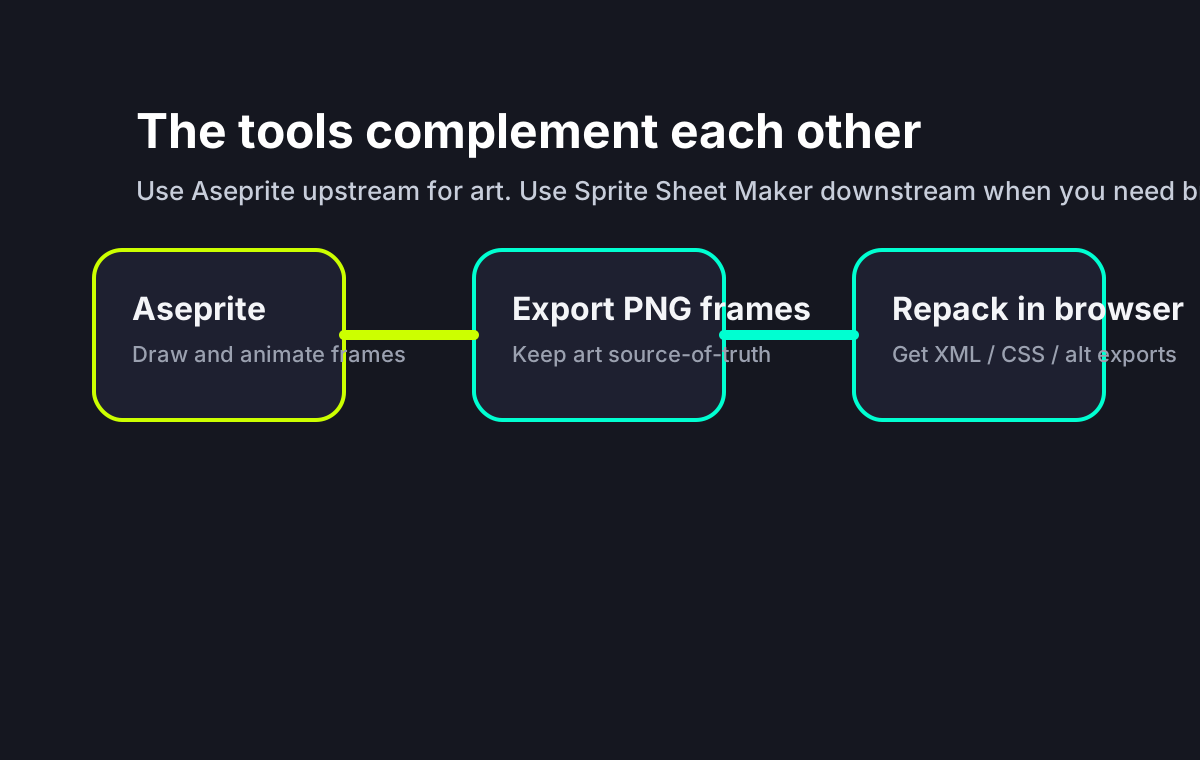
よくあるワークフロー
2026 年にインディー開発者と小規模スタジオが実際にこれらのツールをどう組み合わせているか。
Phaser または Pixi.js に出荷するピクセルアーティスト
Aseprite のままで。内蔵の JSON Hash エクスポートは Phaser と Pixi.js がそのまま消費するフォーマットです。2 つ目のツールは不要です。
Godot 4 に出荷するピクセルアーティスト
Aseprite で描画・アニメーションし、個々の PNG フレームをエクスポート。それらを Sprite Sheet Maker にドロップして XML TextureAtlas を選び、生成された .xml + .png を Godot にインポートして SpriteFrames や AtlasTexture をセットアップします。
非ピクセルアーティスト(Procreate、Photoshop)
Sprite Sheet Maker を直接使いましょう。ペイントアプリから PNG フレームをエクスポートし、ドロップし、ZIP をダウンロード。ピクセルアートを描かないなら Aseprite を買う理由はありません。
GIF ソース素材
Sprite Sheet Maker は GIF からスプライトシートへの変換をワンステップで処理 — GIF をアップロードし、すべてのフレームを抽出し、レイアウトを選んでシートをダウンロード。Aseprite は GIF をインポートできますが、生のフレームをパックするのではなく、再描画するアニメーションとして扱います。
Sprite Sheet Maker vs Aseprite FAQ
ブラウザでフレームをパックする
Aseprite、Photoshop、Procreate、Krita から PNG をエクスポートし、JSON、CSS、XML TextureAtlas の座標付きでゲーム対応のスプライトシートにパックしましょう。